1、 需要将网络IP地址获取方式修改为“自动获取”,这也是学校绝大部分办公电脑目前使用的IP地址获取方式。
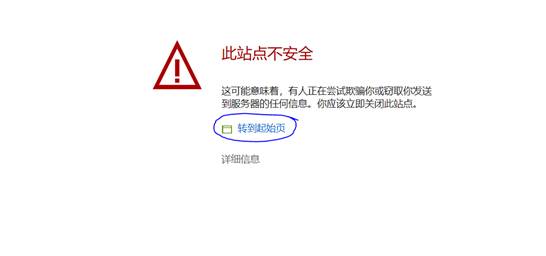
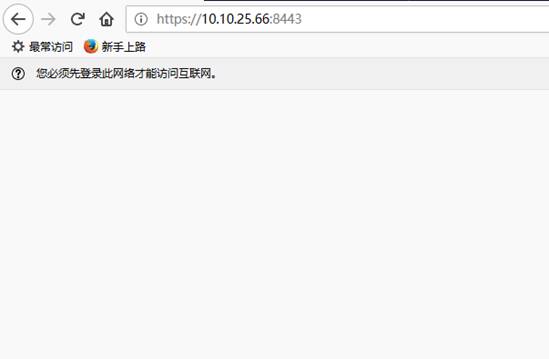
2、 打开电脑浏览器,选取任意网址打开,不同浏览器提示不同,常见的信息为IE浏览器提示“此站点不安全”,火狐浏览器提示“您必须登录此网络才能访问”等。操作方法为IE浏览器点击“转到起始页”,可能需要点击多次。
火狐浏览器为:
后续操作为点击打开登录页面:
其它浏览器提示信息在后续版本中继续补充。
3、 正常情况下将弹出上网实名认证界面。
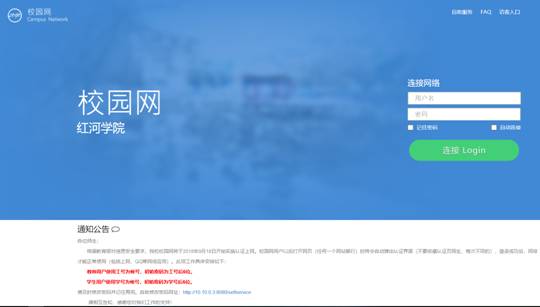
首次登录请输入教工号作为用户名,教工号后6位为初始密码。
4、 登录成功后首次登录的用户请即时修改密码,修改密码的方式为在登录成功页面最下方点击“自动修改密码网址:http://10.10.10.0.3:8080/selfservice”。
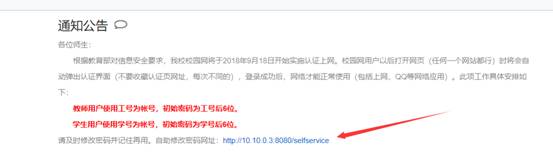
在自助服务页面输入用户名、密码和验证码后即可进行自助密码修改。
![E:\QQ\1426897\FileRecv\MobileFile\Image\A~@%9C`]FX{GOA@G7]{HW7N.png](/__local/D/FD/10/E8EECE1B373DB6CABBBD0E2B582_A1339AD5_27AA.jpg?e=.jpg)
在自助页面下点击修改密码选项。
![E:\QQ\1426897\FileRecv\MobileFile\Image\(_7HKI0PH`J3[CZ@QZ[7N]T.png](/__local/9/D2/F2/8A6560A08C742A4095DE7A10892_AF9DEEFB_264E.jpg?e=.jpg)
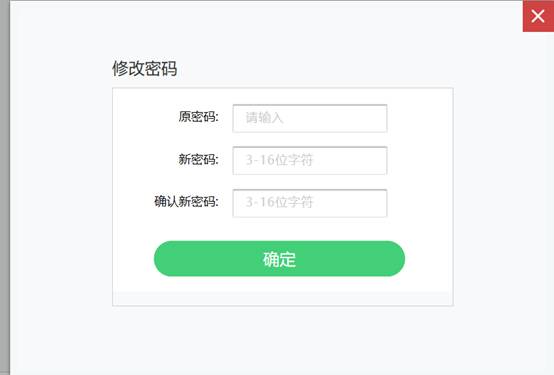
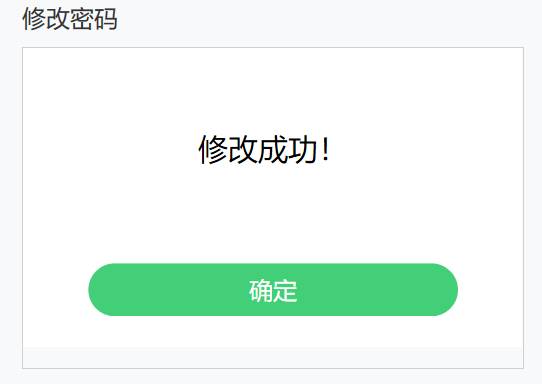
输入原密码和两次新密码确认后,将提示密码修改成功。
确定后返回自动页面,打开新的网页继续浏览互联网或进行其它网络访问应用。
安全提示:
1、 在登录页面有记住密码和自动连接两个复选按钮。选取后下次登录时将自动完成登录操作。
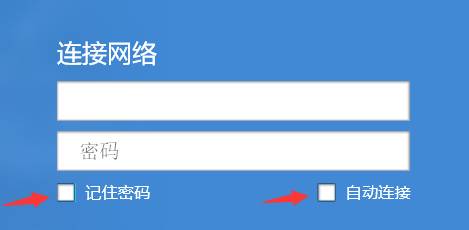
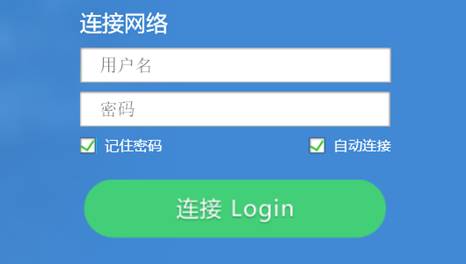
此操作虽然可以实现上网登录操作自动完成,但具有一定的安全隐患。请各位教职工根据自己的上网环境谨慎决定是否需要进行自动登录操作。


